Hướng Dẫn Tự Thiết Kế Font Chữ Cho Designer Mới Bắt Đầu

Bạn đã bao giờ mong muốn tự tay thiết kế một font chữ mang đậm dấu ấn cá nhân? Dù thế giới typography trông có vẻ phức tạp và đầy những thuật ngữ chuyên ngành, việc tạo ra một font chữ thực tế lại là một hành trình vô cùng thú vị kết hợp giữa toán học vector và mắt thẩm mỹ.
Bài viết này sẽ giúp bạn hiểu rõ các kiến thức cốt lõi, công cụ cần thiết, quy trình thực hiện từ con số 0 và các kỹ năng nâng cao để cải thiện font chữ của bạn.
1. Kiến Thức Cốt Lõi Về Typography (Core Knowledge)
Để tạo ra một bộ font hoạt động trơn tru, bạn cần nắm vững ba nền tảng kỹ thuật quan trọng nhất của typography:
Giải Phẫu Chữ (Anatomy of Type)
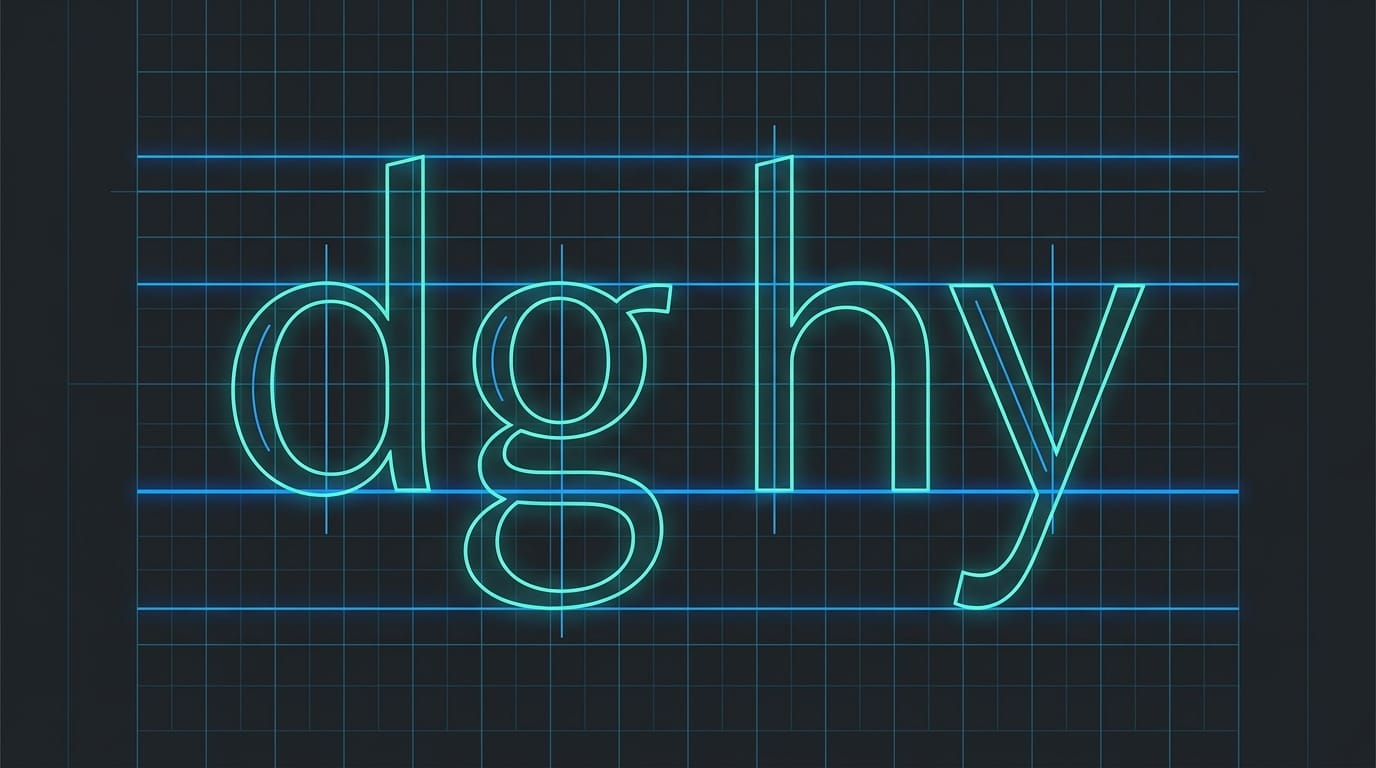
Mỗi chữ cái không đứng riêng lẻ mà được liên kết chặt chẽ bởi các đường gióng ngang vô hình. Có bốn đường giới hạn quan trọng mà bạn phải thiết lập:
- Baseline (Đường cơ sở): Đường thẳng nơi các ký tự không có đuôi đứng vững.
- x-Height (Chiều cao chữ thường): Chiều cao của các chữ cái thường không có nét nhô lên (như o, x, a).
- Cap Height (Chiều cao chữ hoa): Chiều cao tối đa của các chữ cái in hoa (như H, A, M).
- Ascender & Descender: Phần nét nhô lên trên x-height (như ở chữ h, d, t) và phần nét kéo dài xuống dưới baseline (như ở chữ g, y, p).
Đường Cong Bézier & Điểm Cực Trị (Bézier Curves)
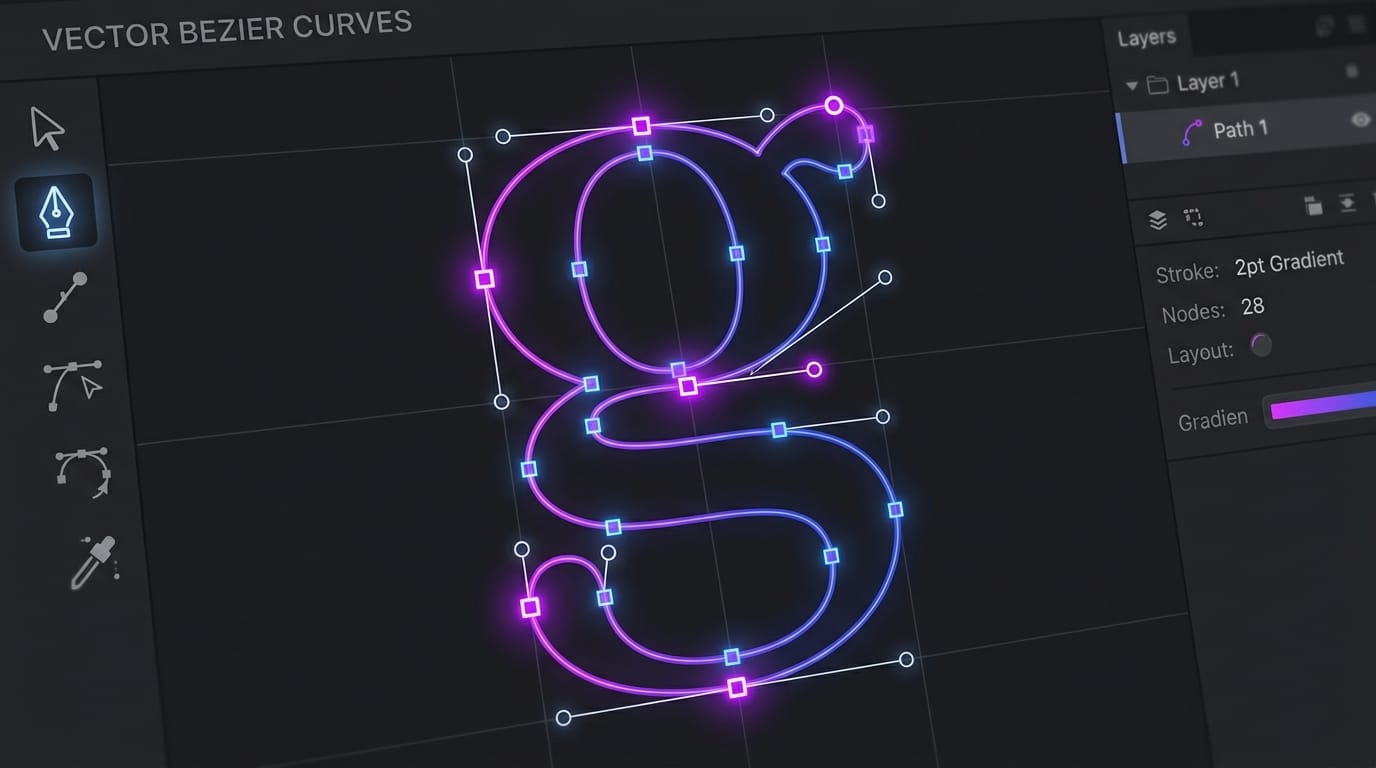
Font chữ hiện đại được lưu trữ dưới dạng vector sử dụng đường cong Bézier. Để font chữ hiển thị mượt mà và tối ưu dung lượng, quy tắc quan trọng nhất là đặt các điểm neo (anchor points) ở các vị trí cực trị (điểm cao nhất, thấp nhất, ngoài cùng bên trái và ngoài cùng bên phải của nét cong) và luôn giữ các tay đòn (handles) nằm ngang hoặc dọc.
Khoảng Cách & Kerning (Spacing & Kerning)
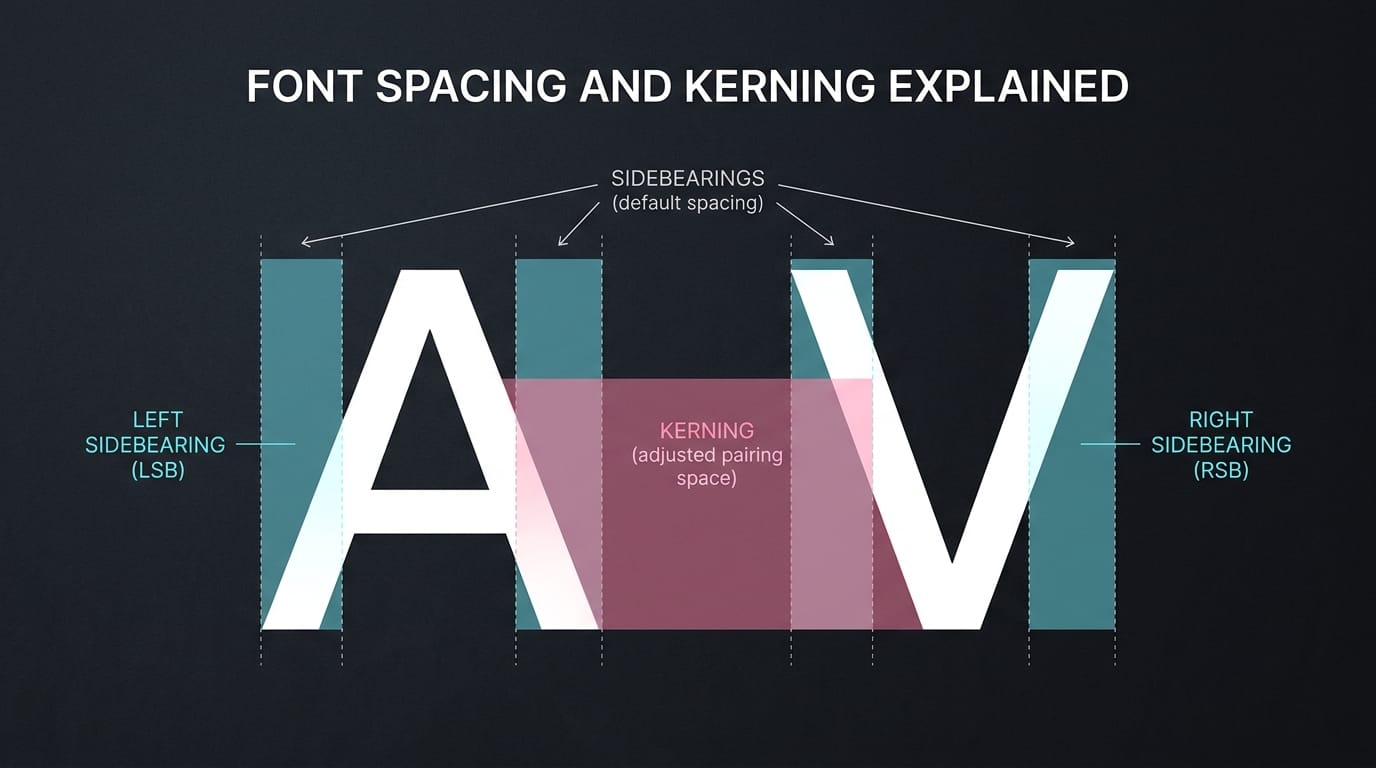
Một font chữ đẹp không chỉ nằm ở hình dáng chữ mà là ở khoảng trắng giữa chúng. Bạn cần thiết lập hai thông số cơ bản:
- Sidebearings: Khoảng trống mặc định bên trái và bên phải của mỗi chữ cái. Khoảng trống này quyết định nhịp điệu (rhythm) của đoạn văn bản.
- Kerning: Việc điều chỉnh khoảng cách của các cặp chữ cái đặc biệt có hình dáng bù trừ nhau (như AV, LT, Yo) để chúng không bị cảm giác quá xa hay quá sát nhau khi đứng cạnh.
2. Phân Loại Font Chữ & Quyết Định Thiết Kế (Font Classifications & Design Decisions)
Mỗi thể loại font phục vụ mục đích sử dụng khác nhau, dẫn đến những cân nhắc riêng biệt ngay từ bước phác thảo:
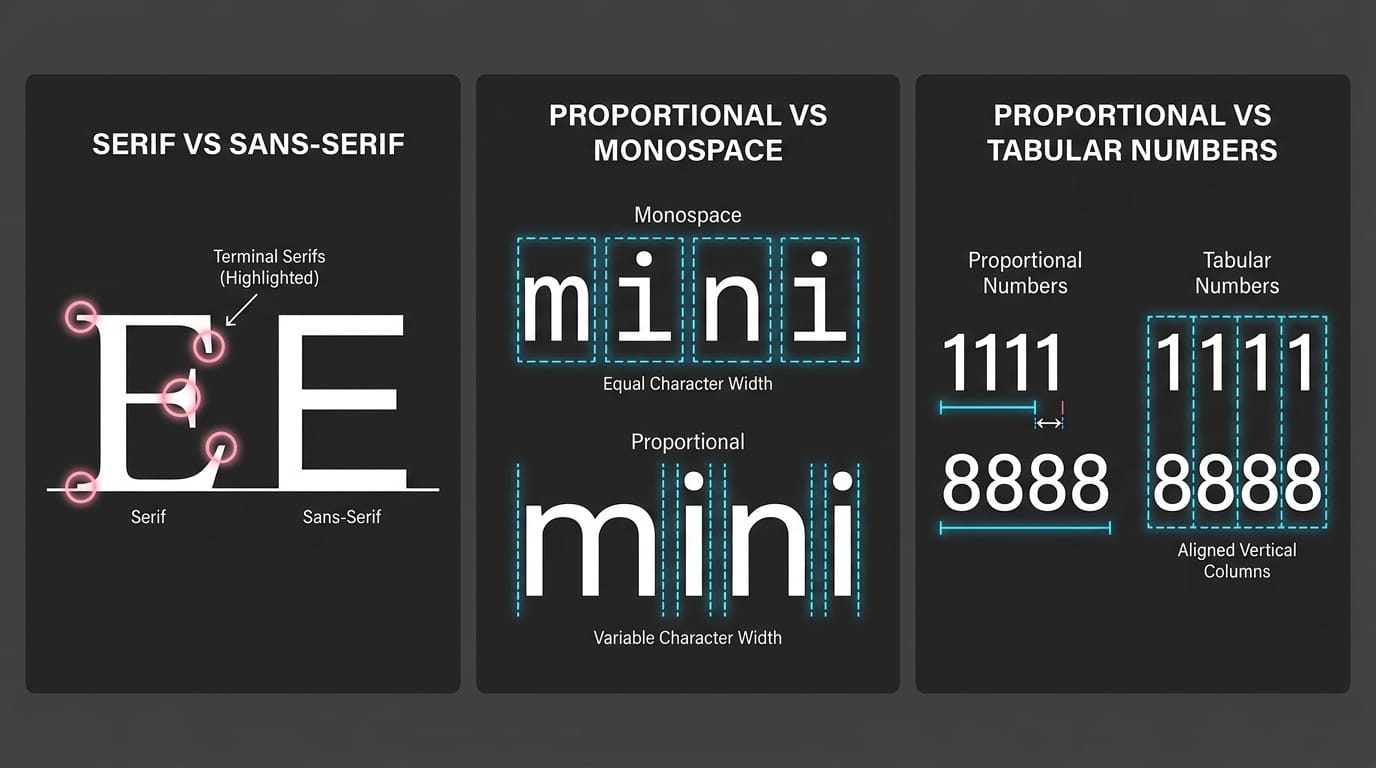
Serif (Chữ có chân) vs Sans-serif (Chữ không chân)
- Serif: Tạo cảm giác cổ điển, uy tín và dễ đọc ở kích thước nhỏ trên giấy in. Khi thiết kế, bạn cần quyết định hình dáng của chân chữ (serif bracketed mềm mại hay slab vuông vức) và độ tương phản giữa nét thanh/nét đậm.
- Sans-serif: Mang phong cách hiện đại, tối giản và hiển thị cực tốt trên màn hình. Thiết kế Sans-serif đòi hỏi sự tinh tế ở độ bo góc nét vẽ và cách xử lý các giao điểm (optical corrections) để chữ không bị cảm giác quá dày ở góc nối.
Monospace (Chữ đơn cách)
- Mỗi ký tự (từ chữ cái rộng nhất như W đến hẹp nhất như i) đều phải chiếm một khoảng rộng ngang bằng nhau.
- Quyết định thiết kế: Bạn cần thêm chân ngang lớn cho chữ i hoặc l để lấp khoảng trống, đồng thời nén chữ W hoặc M lại để chúng không đè lên đường giới hạn. Đây là loại font chuyên dùng cho lập trình (coding) hoặc máy đánh chữ.
Cân nhắc thiết kế đặc biệt: Tabular Figures (Số bảng biểu)
- Proportional Figures: Các con số có chiều rộng tự nhiên theo nét chữ (số 1 hẹp hơn số 8). Loại này dùng khi viết số lồng vào văn bản thông thường để tạo sự liền mạch.
- Tabular Figures: Tất cả chữ số từ 0 đến 9 đều dùng chung một độ rộng cơ sở (tương tự monospace). Điều này bắt buộc phải thiết kế cho các font thương mại để hiển thị số liệu tài chính, hóa đơn, hoặc bảng biểu, giúp các cột số luôn thẳng hàng hoàn hảo theo chiều dọc.
3. Các Công Cụ Thiết Kế Font Chữ (Design Tools)
Tùy vào ngân sách và hệ điều hành, bạn có thể lựa chọn công cụ phù hợp với bản thân:
Công cụ phác thảo vector
- Adobe Illustrator / Figma: Hầu hết designer đều quen thuộc với các phần mềm này. Bạn có thể sử dụng chúng để phác thảo các đường cong vector ban đầu trước khi chuyển giao sang phần mềm chuyên dụng.
Phần mềm thiết kế font chuyên dụng
- Calligraphr (Miễn phí / Trả phí nhẹ): Phù hợp nhất cho người mới. Bạn chỉ cần in một bản mẫu giấy, viết tay các ký tự vào ô, chụp ảnh lại và tải lên. Calligraphr sẽ tự động tạo ra font từ chữ viết tay của bạn trong vài phút.
- FontForge (Miễn phí & Mã nguồn mở): Công cụ mạnh mẽ chạy trên cả Windows, macOS và Linux. Tuy giao diện có phần hơi cổ điển, FontForge chứa toàn bộ tính năng cần thiết của một trình chỉnh sửa font chuyên nghiệp.
- Glyphs (macOS - Tiêu chuẩn ngành): Phần mềm cực kỳ trực quan và được yêu thích nhất bởi các nhà thiết kế font chuyên nghiệp thế giới. Bản Glyphs Mini rất phù hợp cho người mới bắt đầu với giá thành hợp lý.
- FontLab (Windows / macOS): Bộ công cụ toàn diện và cực kỳ chuyên sâu dành cho những dự án font thương mại lớn.
4. Quy Trình Bắt Đầu Dễ Dàng (Easy Start Workflow)
Hãy thực hiện theo quy trình 5 bước sau để tạo ra file font chữ đầu tiên của bạn:
Bước 1: Phác thảo ý tưởng (Sketching)
Đừng vội vẽ toàn bộ bảng chữ cái. Hãy bắt đầu với các ký tự cốt lõi: n, o, h, p, a. Những chữ cái này chứa tất cả các yếu tố nền tảng (nét thẳng, nét cong, nét tròn, nét nhô lên/xuống) giúp định hình phong cách cho tất cả các ký tự còn lại.
Bước 2: Số hóa sang Vector (Vectorizing)
Chụp ảnh bản phác thảo và đưa vào Figma hoặc Illustrator. Dùng Pen Tool đồ lại các nét chữ. Hãy nhớ quy tắc đặt điểm neo ở các vị trí cực trị để đường cong mượt mà nhất có thể.
Bước 3: Đưa vào phần mềm chỉnh sửa font (Importing)
Mở phần mềm chỉnh sửa font (như FontForge). Chọn từng ô ký tự (ví dụ: chữ 'a'), sau đó import file vector tương ứng của chữ 'a' vào hoặc copy-paste trực tiếp từ Illustrator.
Bước 4: Thiết lập khoảng cách (Spacing)
Đặt chữ cái bạn vừa vẽ giữa hai ký tự đại diện để kiểm tra khoảng cách. Ví dụ, đặt chữ o vào giữa hai chữ n (non) để chỉnh Left/Right Sidebearings của chữ o. Lặp lại quy trình chỉnh spacing cho đến khi mắt bạn nhìn thấy khoảng trắng giữa các chữ phân bổ đều đặn.
Bước 5: Xuất file và cài đặt (Exporting)
Khi đã hoàn thiện, chọn File -> Generate Fonts (trong FontForge) hoặc Export (trong Glyphs). Chọn định dạng .otf (OpenType) hoặc .ttf (TrueType), lưu lại và cài đặt trực tiếp vào hệ thống để bắt đầu sử dụng.
5. Các Bước Nâng Cao Để Cải Thiện Font Chữ (Advanced Improvements)
Sau khi đã có phiên bản sơ khai (Beta), đây là lúc bạn nâng cấp chất lượng font của mình lên tiêu chuẩn chuyên nghiệp:
1. Tạo các ký tự ghép (Ligatures) & Ký tự thay thế (Alternates)
Đôi khi, hai chữ cái đứng cạnh nhau sẽ bị chạm nét (ví dụ: fi, fl). Bạn nên thiết kế thêm các ký tự ghép đặc biệt (ligatures) để tăng tính thẩm mỹ. Ngoài ra, việc thiết kế thêm các ký tự thay thế (alternates) giúp người dùng có nhiều lựa chọn kiểu dáng chữ linh hoạt hơn.
2. Thiết lập Hinting
Hinting là việc thêm các chỉ dẫn kỹ thuật vào font để màn hình máy tính có độ phân giải thấp (hoặc kích thước hiển thị rất nhỏ) có thể căn chỉnh pixel nét chữ một cách rõ ràng nhất, tránh hiện tượng chữ bị mờ hoặc vỡ nét.
3. Kiểm tra thực tế với tài liệu kiểm thử (Proofing)
Cách tốt nhất để tìm ra lỗi font là đặt nó vào văn bản thực tế. Hãy xuất font và gõ các câu Pangram (câu chứa đầy đủ các chữ cái trong bảng chữ cái) ở nhiều kích thước khác nhau (từ 8pt đến 72pt).
- Ví dụ câu tiếng Anh: The quick brown fox jumps over the lazy dog.
- Ví dụ câu tiếng Việt (để test dấu): Sức mạnh của trí tuệ giúp chúng ta vượt qua mọi thách thức.
Hãy in bản kiểm thử ra giấy và đọc từ xa để xem chữ có bị quá dính, quá thưa, hay dấu tiếng Việt có bị đè lên chữ hay không. Việc kiên trì tinh chỉnh spacing và dấu thanh sẽ nâng tầm font chữ của bạn từ nghiệp dư lên chuyên nghiệp.